Royheaume ???

0 joueurs.euse en ligne

[ 0% cpu

0Go ]

Royheaume

Serveur Minecraft 1.20.1

Installer le modpacks

Mettre à jour le modpacks

Liste des mods

Se connecter au serveur

Installer des shaders

Réglage des options

Museheaume Regnicolæ

Site officiel du serveur Minecraft Royheaume

Hoyé élus et élues, que vous vouliez vous acagnarder autour d'une bonne flambée ou quérir des richesses, soyez les biens accueillis en ces terres aux multiples secrets.

En ces lieux se trouvent toutes les missives les plus utiles du Royheaume. Vous apprendrez comment vous y rendre, mais aussi les dernières réformes apportées.

Bill La Bernacle Nuisible Deedee Kiki Impératrice Mathilmeh Ralekksi

Comment installer le modpacks.

Comment mettre à jour le modpacks.

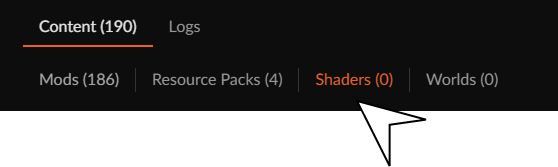
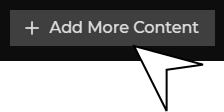
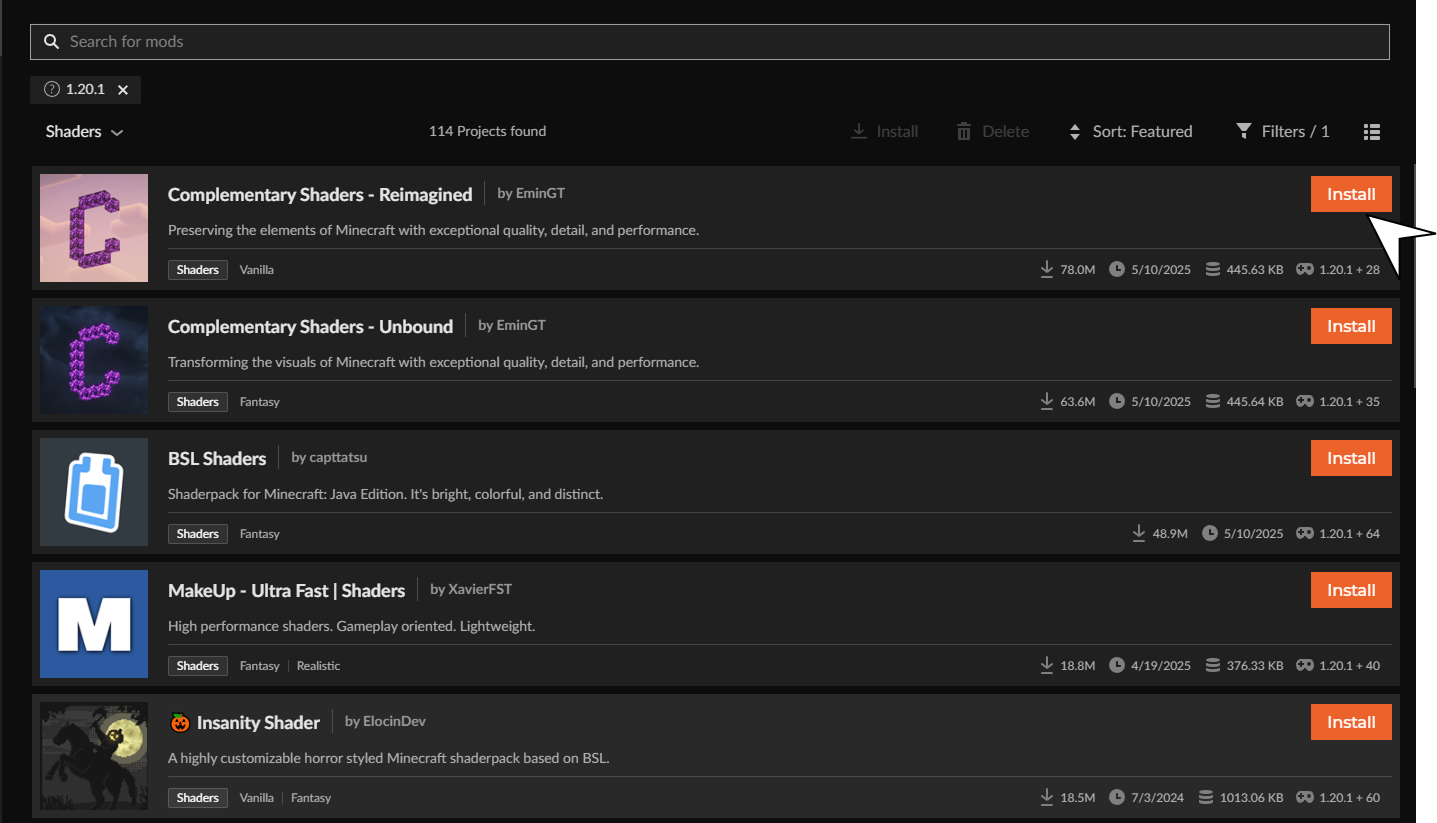
Comment installer des shaders.

List des mods disponible dans le modpack.

Tout

Optimisation

Gameplay

Interface

Génération

Décoration

Farm

Mobs

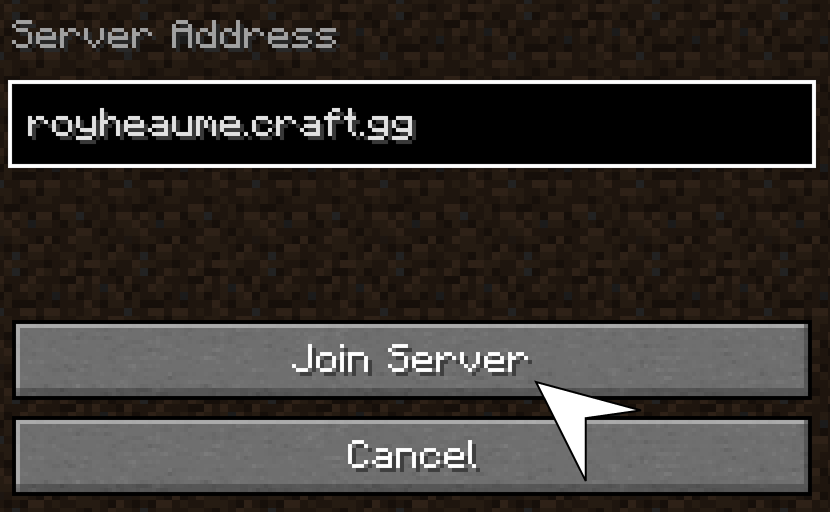
Comment se connecter au Royheaume

Seul les citoyens et citoyennes sur la whitlist peuvent se connecter au Royheaume

Liste de citoyens et citoyennes :

Ralekksi aka le grand manitou

Mathilemeh

DeeDee

Kiki Impératrice

Nuisible

GuiGui "Le nouveau"

Réglage et optimisation du jeu.

Le modpacks contient beaucoup de mods différents ce qui peut rendre Minecraft lent et laggy. Pour régler certains de ces problèmes, voici une marche à suivre sur les différents réglages possibles pour alléger les ressources demandées à votre ordinateur.

Avant de se connecter au serveur, il est fortement recommandé de faire les réglages de Curseforge, Distant horizon ainsi que les Resource packs.

(Si votre jeu crash lors de la connection à un monde, désactivez Distant horizon pour le moment)

Fortement recommandé

Régler Curseforge

Méthode I

Depuis Curseforge vous pouvez allouer plus de mémoire vive (RAM) au jeu et ainsi avoir de meilleures performances.

  • Lancez Curseforge et allez dans les Settings.
  • L'engrenage tout en bas à gauche de la fenêtre de Curseforge.

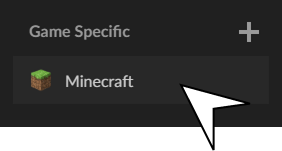
  • Sélectionnez Minecraft dans Game Specific.
  • Descendez jusque la section Java et changer la valeur de Allocated Memory.
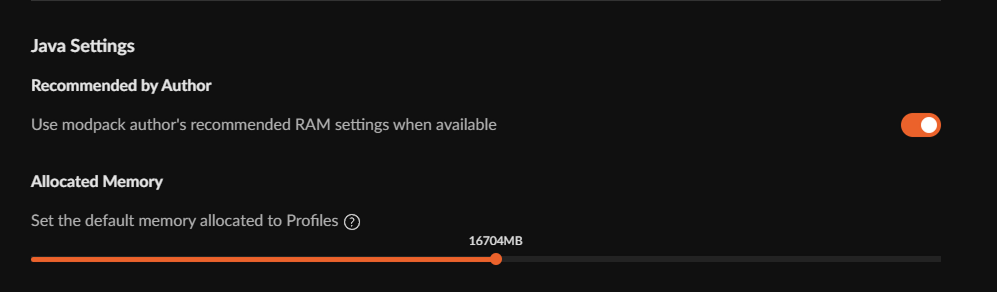
  • Allouez moins de 75% de la mémoire vive (RAM) de votre ordinateur pour des performances optimales.

  • Une fois fait vous avez juste à fermer les options de Curseforge.
Méthode II

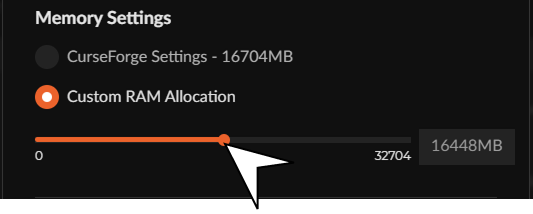
Vous pouvez aussi allouer de la mémoire vive indépendamment pour chaque version de Minecraft que vous avez sur Curseforge.

  • Sélectionnez la version de Minecraft.
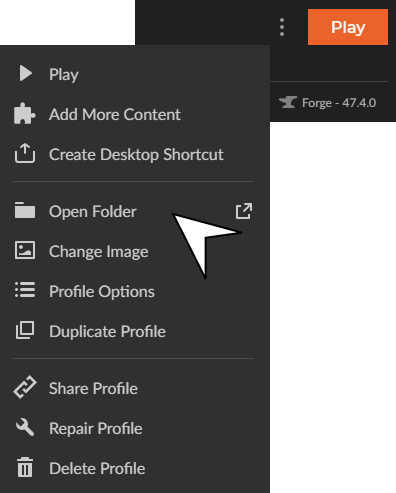
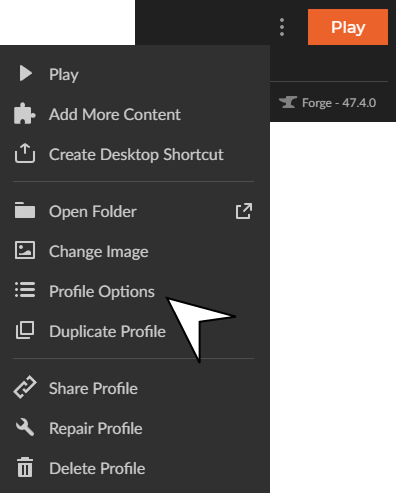
  • Cliquez sur les trois points à côté de Play et choisissez Profil Options.
  • Cochez Custom RAM Allocation et choisissez la quantité de mémoire vive que vous désirez.
  • Allouez moins de 75% de la mémoire vive (RAM) de votre ordinateur pour des performances optimales.

  • Une fois fait, cliquez sur Done.

Régler Distant horizon

Distant horizon est un mod qui permet de voir au-delà de la limite imposée par le serveur. Cela en fait un mod qui demande beaucoup de ressources à votre ordinateur. Bien le régler ou le désactiver peut grandement augmenter les performances du jeu.

  • Lancez Minecraft et allez dans les options.
  • Cliquez sur l'icône à côté du réglage du FOV.
  • Plusieurs réglages peuvent être faits ici. À vous de tester un peut ce qui est le mieux pour votre ordinateur.
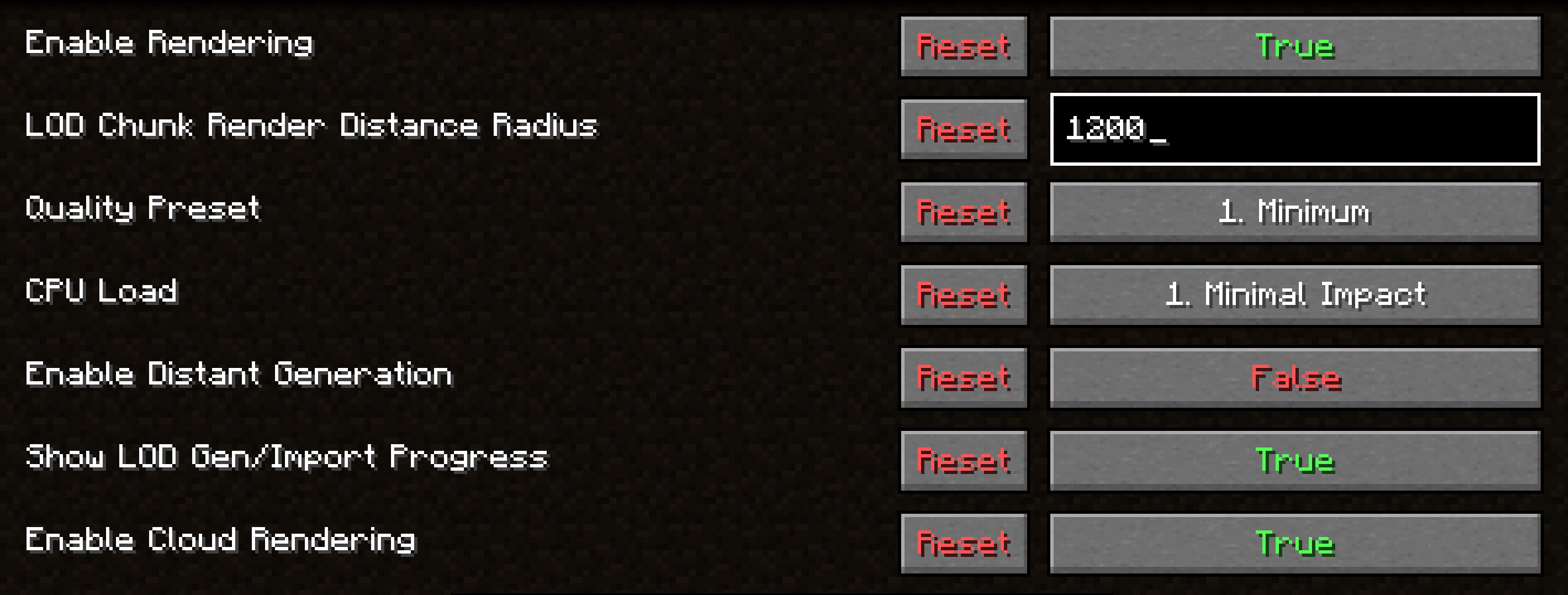
    • Enable Rendering : permet d'activer ou de désactiver le rendu du paysage au-delà de ce que le jeu génère de base.
    • De base le jeu affiche le paysage à une distance de 7 chunks du aux limitations du serveur. Avec cette option activer, vous pourrez voir au-delà de cette limite.

    • LOD Chunk Render Distance Radius : cette option permet de choisir la distance maximum (rayon en chunks) à laquelle vous pouvez voir au loin.
    • Quality Preset : définis la qualité de rendu du paysage au-delà de ce que le jeu génère de base (après 7 chunks).
    • CPU Load : permet de choisir la quantité de CPU de votre ordinateur utilisée pour le mod.
    • Enable Distant Generation : active et désactive le chargement du paysage à distance. S'il est désactivé, vous devez avoir visité les lieux pour qu'ils s'affichent au loin.
    • Show LOD Gen/Import Progress : active ou désactive le rendu du paysage pendant qu'il est en train d'être généré. S'il est désactivé, le rendu du paysage se fait une fois qu'il est complètement chargé (un chunkne s'affichera qu'une fois complétement généré).
    • Enable Cloud Rendering : active ou désactive le rendu des nuages au-delà de ce que le jeu affiche de base (après 7 chunks).

    Les options de l'image sont réglées pour que Distante horizon utilise peu de ressources.

  • Une fois vos réglages fait, cliquez sur Done et testez si des ajustements ne sont pas nécessaires.

Les resource packs

Dans le modpacks se trouve aussi des resource packs qui permettent de modifier des éléments du jeu.

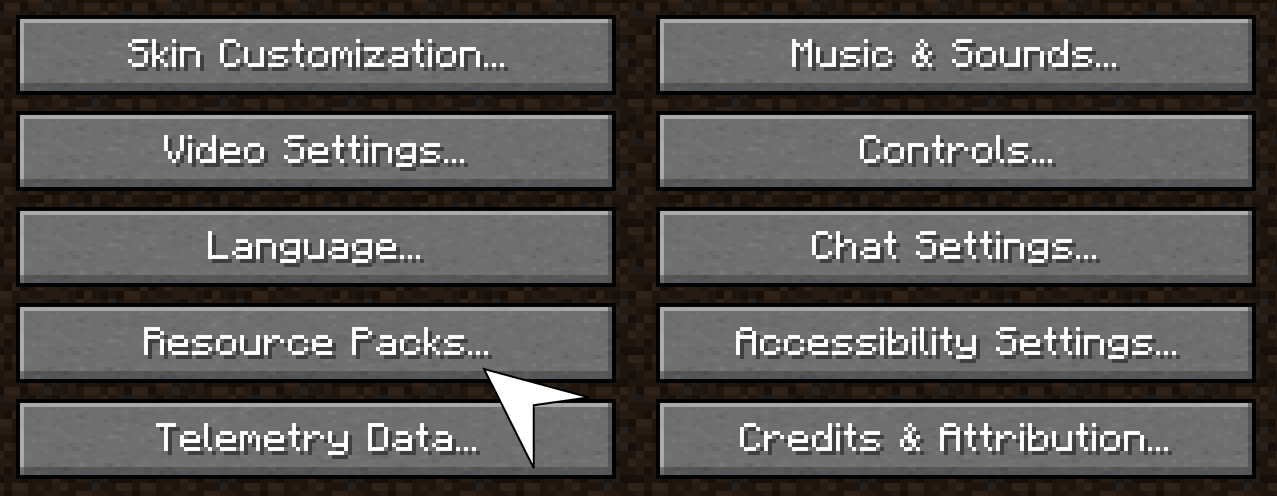
  • Lancez Minecraft et allez dans les options.
  • Ensuite, cliquez sur Resource Packs.
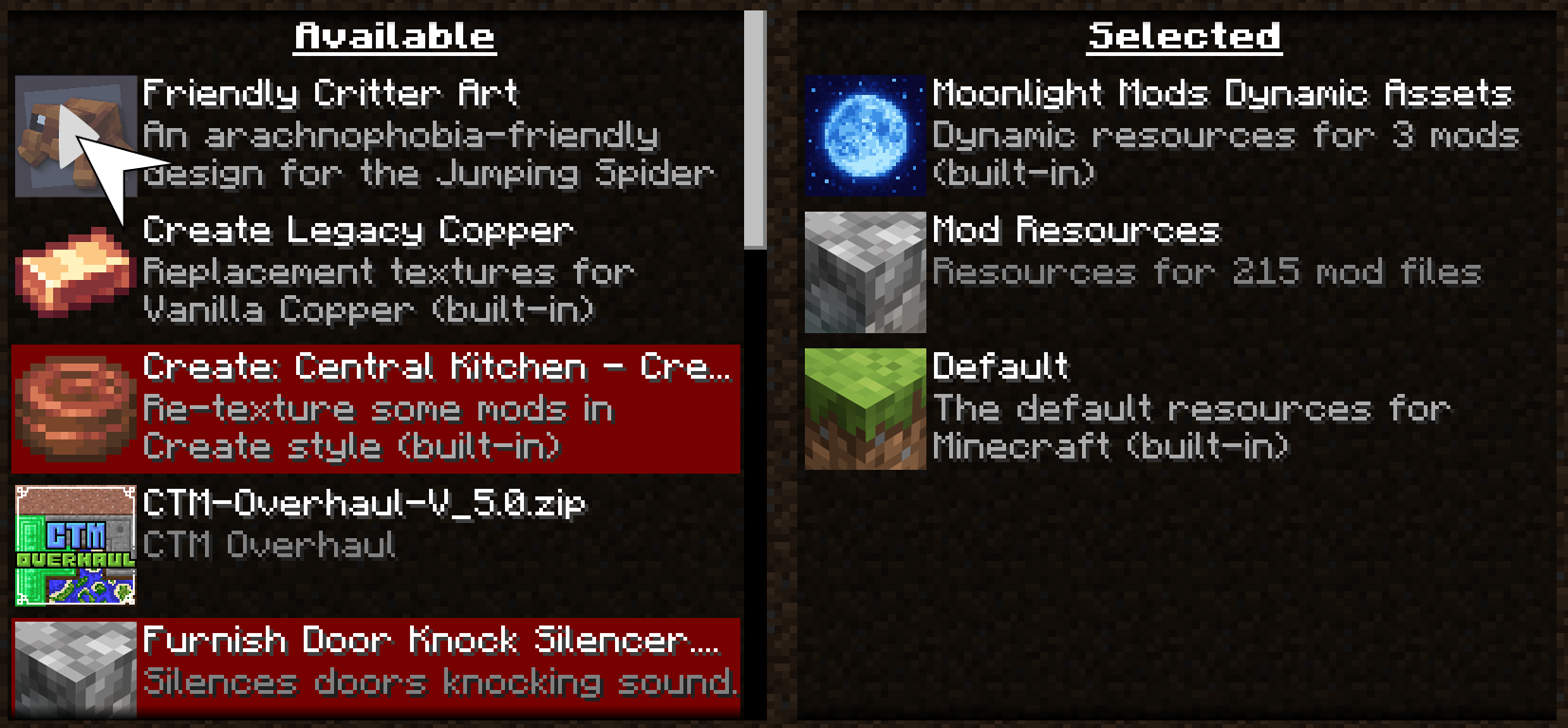
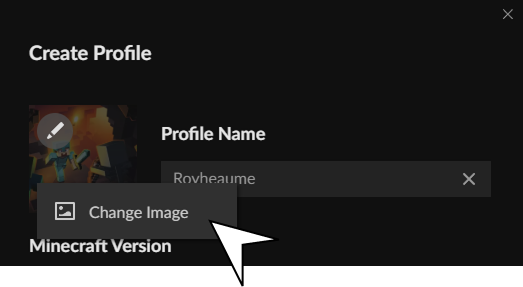
  • Pour activer un resource packs vous avez simplement à cliquer sur son image. Certains sont rouges et mentionnés comme incompatible, vous pouvez quand même les activer cela ne posera aucun problème.
  • À gauche se trouve les resource packs qui sont désactivés et à droite ceux activés.

    Certains ne servent à rien. Ci-dessous, vous trouverez la liste de ceux que vous pouvez activer.

    • Friendly Critter Art (pas du tout obligatoire) : change le rendu des araignées pour les rendre moins effrayantes.
    • Create Legacy Copper (recommandé) : change le rendu du Copper (cuivre) pour l'harmoniser avec le mod Create.
    • Furnish Door Knock Silencer (recommandé) : permet de désactiver le bruit horrible quand on toque à une porte en cliquant dessus.
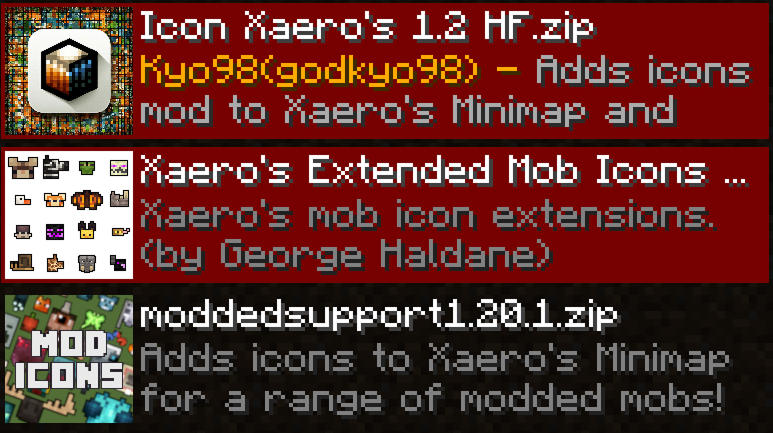
    • Icon Xaeros 1.2 HF, Xaero's Extended Mob Icons et moddedsupport 1.20.1 (fortement recommandé) : permet d'afficher les icônes sur la minicarte des entités présentes dans les différents mods du serveur.
    • Heart Particles (recommandé) : ajoute de nouvelles particules utiles pour un des mods du serveur.
  • Une fois les resource packs de votre choix activés, vous pouvez cliquer sur Done. Votre jeu va recharger, cela est normal.
Recommandé

Régler Complementary Shaders

Le réglage des shaders correspond à celui que j'utilise sur mon ordinateur.

CPU: i7 3.40ghz / Carte graphique: GTX 1060 3gb / RAM allouée à Minecraft: 8000MB

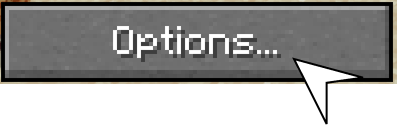
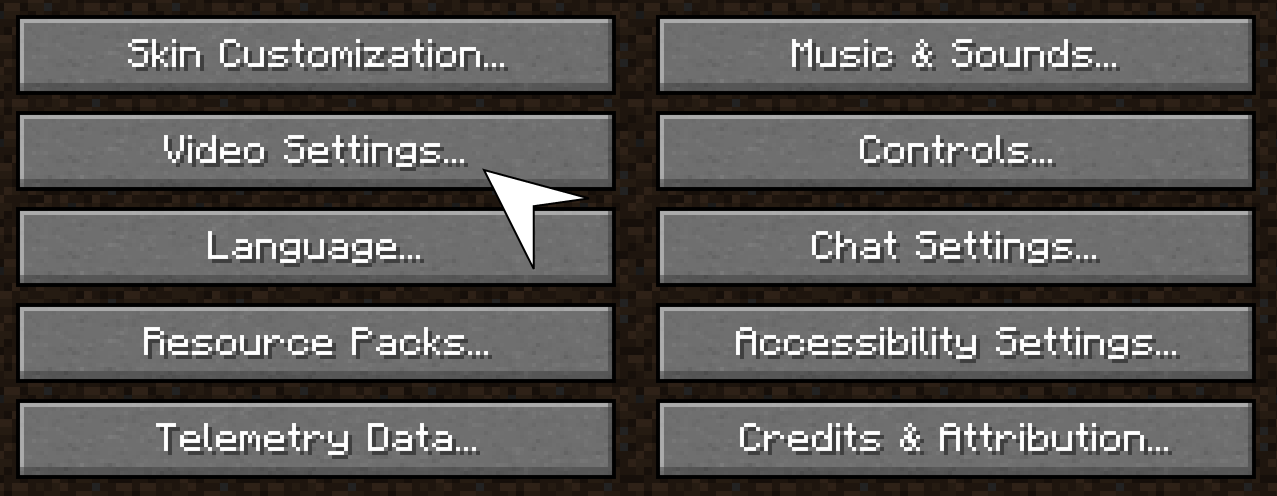
  • Lancer Minecraft et aller dans les options, puis dans Video Settings.
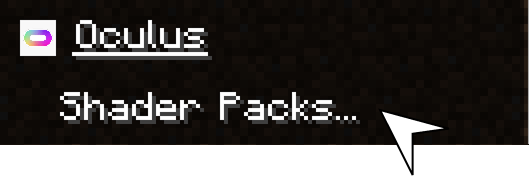
  • Descendez tout en bas des options et choisissez Shader Packs.
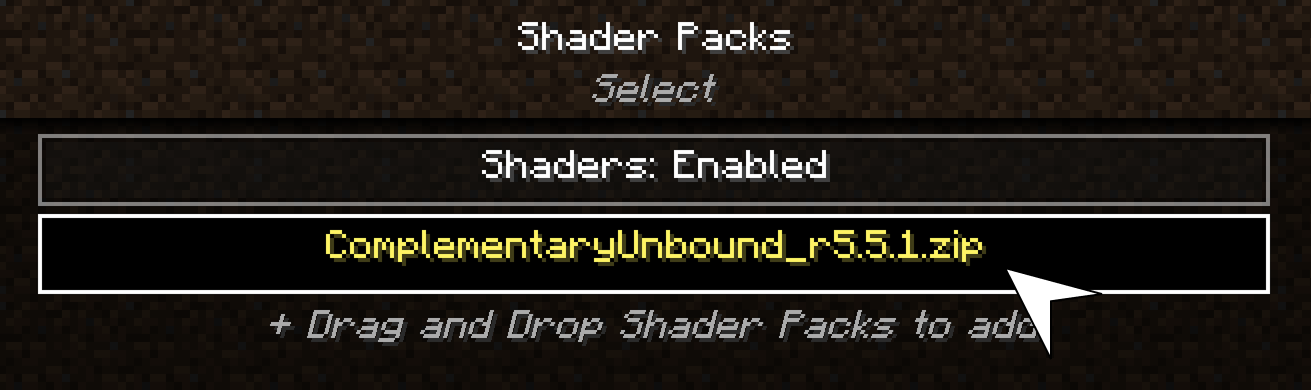
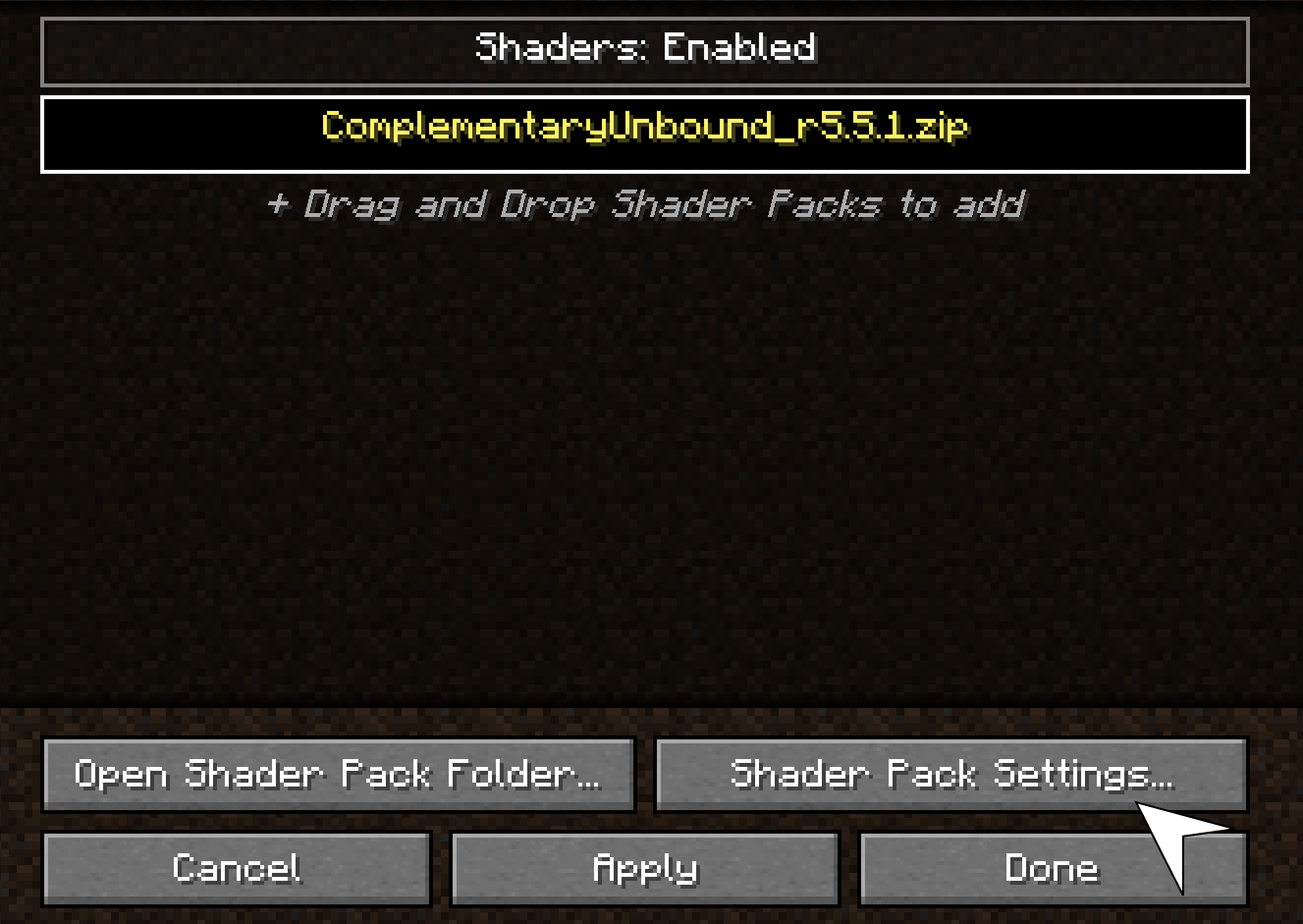
  • Sélectionnez Complementary Unbound et cliquez sur Shader Pack Settings.
  • Ensuite mettez le Profile sur very Low.
  • Allez dans les Performance Settings pour changez plusieurs paramètre.
    • Mettez Entity Shadows sur ON.
    • Désactivez Edge Shadow (SSAO) Quality.
    • Mettez Advanced Colored Lighting sur 4 Chunks (ne fonctionne pas sur MAC, laissez le désactivé).
  • Maintenant retournez en arrière avec Back et allez dans Camera
    • Désactivez le Bloom.
  • Retournez en arrière et allez cette fois dans Atmosphere.
  • Et ensuite dans Clouds.
    • Mettez Cloud Style sur Vanilla.
  • Une fois tous ces réglages faits, vous pouvez cliquer sur Done et quitter les options.
Optionnel

Régler Minecraft

Dans les options de Minecraft vous pouvez changer plusieurs paramètres pour optimiser votre jeu.

  • Une fois le jeu lancer, allez dans les options de Minecraft.
  • Sélectionnez Video Settings.
    • Dans General : vous pouvez désactiver la VSync (ou la mettre en Adaptive si disponible). Vous pouvez aussi en profiter pour choisir une Max Framerate en adéquation avec votre moniteur.
    • La VSync est le rafraîchissement vertical des image. Si vous avez des déchirements ou des sauts d'images, réactivez la car c'est parfois pas très agréable pour les yeux.

      N'hésitez pas aussi à déscendre la résolution du jeu si vous avez un écran 4K, mettez le en 2K (2560x1440) c'est tout aussi beau et effet garantie sur les fps.

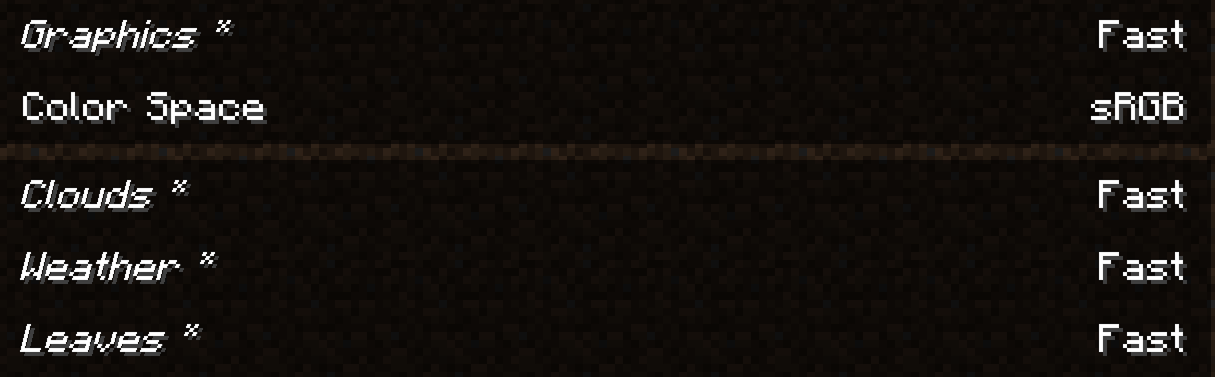
    • Dans Quality : vous pouvez mettre les Graphics, les clouds et les Leaves en Fast.
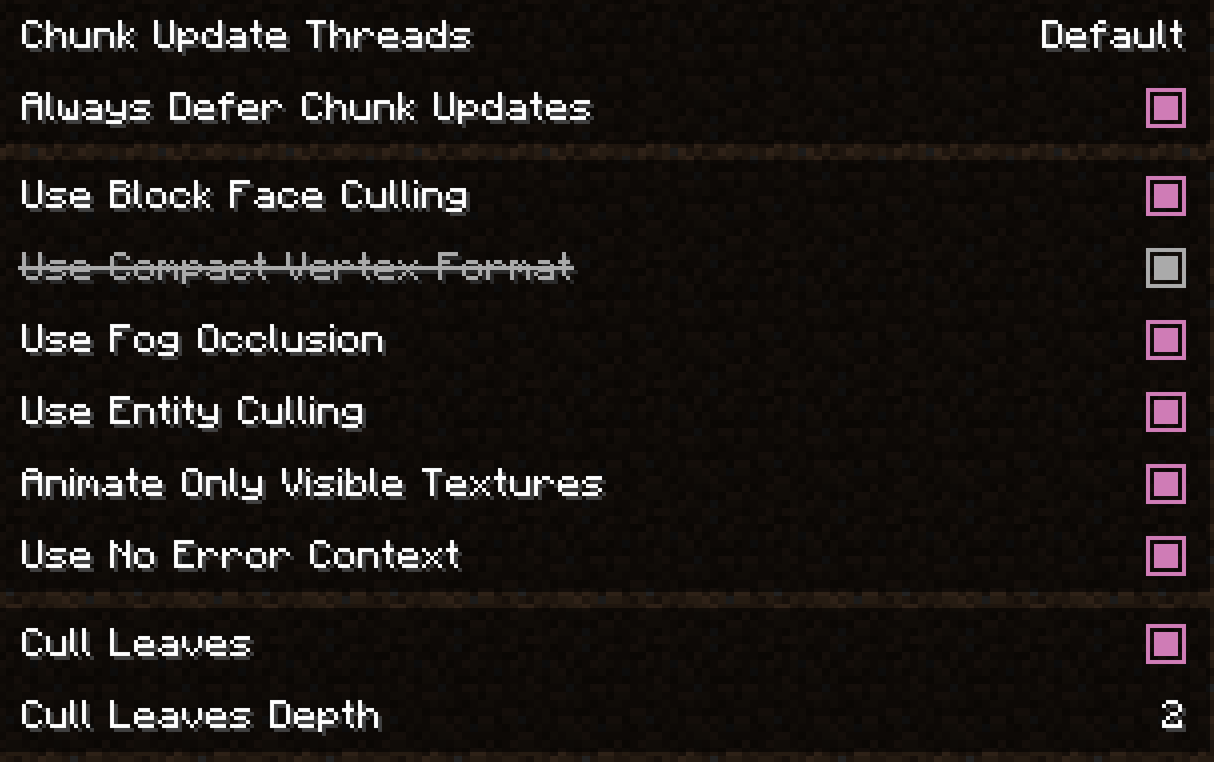
    • Dans Performance : vous pouvez tout cocher si ce n'est pas déjà le cas.
    • Dans XaeroPlus : vous pouvez activer le Minimap Fps Limiter et mettre la valeur de Minimap Fps Limit à 20.
    • Dans Dynamic Lights : vous pouvez changer le Quality Mode en Slow ou Fast (suivant votre ordinateur) et sur Off si vous voulez les désactiver.
    • Les dynamic Light permettent au entités dont les joueureuses qui tiennent une source de lumière dans leurs mains ou à leur ceinture d'émettre de la lumière.

  • Pour terminer il vous reste à cliquer sur Apply.
  • Vous pouvez rester sur les Vidéo Settings si vous voulez aussi régler vos shaders.

  • Si vos shaders sont déjà réglés, vous n'avez plus qu'a cliquer sur Done.